
01
尺寸、吸附和对齐
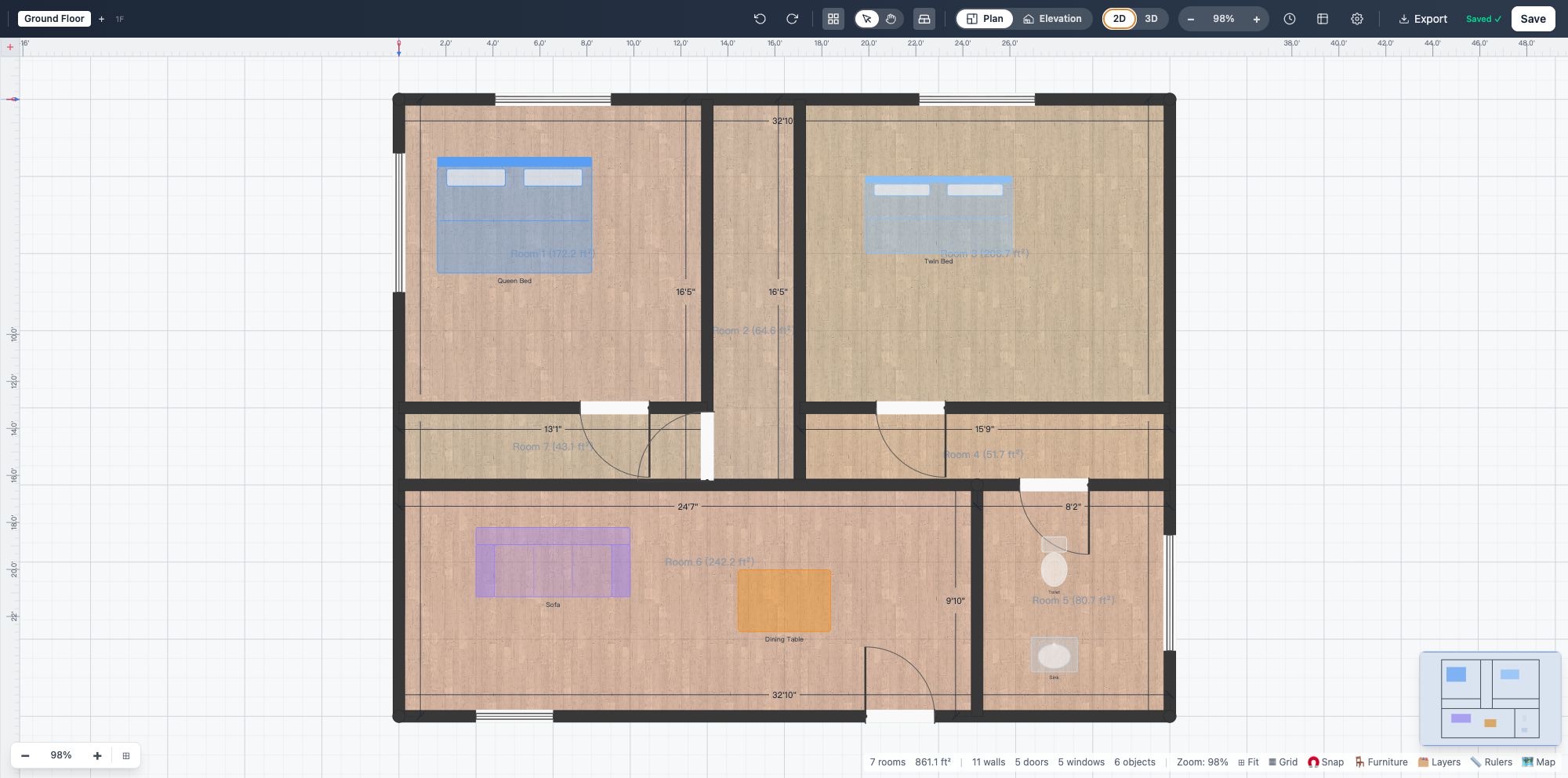
以英尺和英寸输入尺寸。吸附、角度约束和对齐辅助线可以帮助墙体保持笔直、对象保持整齐。
为什么先画出来
你可能正在规划翻修、扩建,或者重新调整一个使用不顺的房间。测量能告诉你空间有多大,却不能展示改动后的布局如何运作。一张图能让所有参与者看到同一个方案,也有具体内容可以讨论和提出不同意见。
使用流程
使用空白项目或模板,再添加并调整需要的细节。
在 2D 中画出房间,并以英尺和英寸输入尺寸。
放置门、窗、楼梯、标签和家具。需要时可以继续添加楼层。
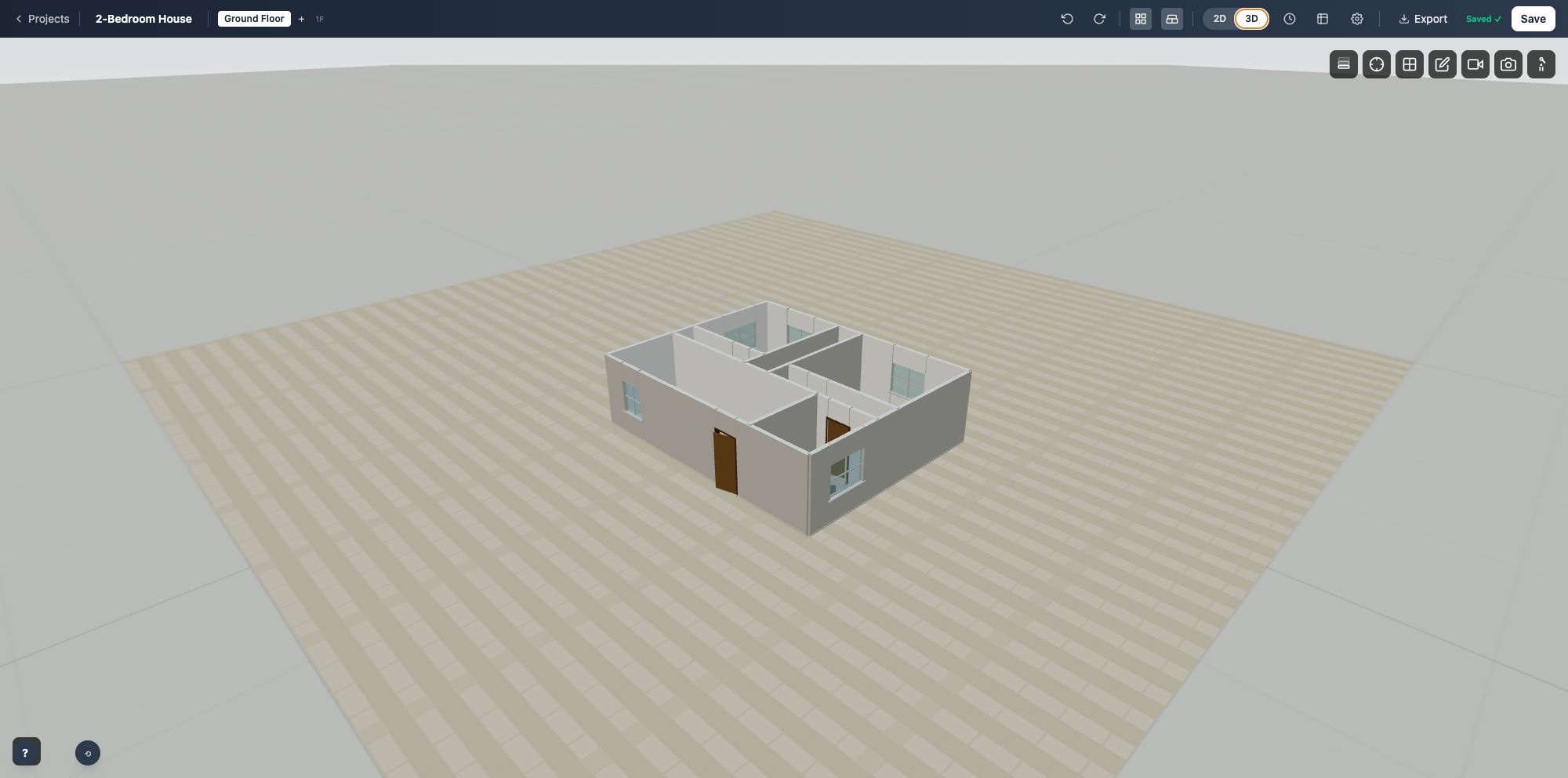
在 3D 中检查布局,继续调整对象,然后导出户型图或 JSON 备份。
规划工具
在 2D 中绘制,在 3D 中检查同一方案,将项目保存在当前浏览器中,并在需要时导出副本。
以英尺和英寸输入尺寸。吸附、角度约束和对齐辅助线可以帮助墙体保持笔直、对象保持整齐。
在需要的位置添加门、窗、楼梯和标签。方案需要时可以继续添加楼层。
放置家具,再随着布局变化移动、缩放或删除。
从 2D 户型图切换到可导航的 3D 视图,在空间内部移动。检查布局后返回户型图继续调整。
项目保留在当前设备上。清除站点数据或更换设备前,请导出 JSON 备份。
下载 PDF、PNG、SVG 或 DXF。需要完整项目备份时导出 JSON,之后可以重新导入。
早期规划和沟通
Floor Plan Generator 可以帮助你规划空间、比较方案,并与参与项目的人讨论。它不能判断墙体是否承重、工程是否符合规范,也不能判断是否需要许可。这些问题需要由合格的专业人员确认,而一张清楚的图可以为讨论提供具体依据。
问题
直接说明编辑器如何工作、项目保存在哪里,以及导出文件适合做什么。
从空间现状开始,再随着想法变化继续调整方案。